Visualization (New Feature!)
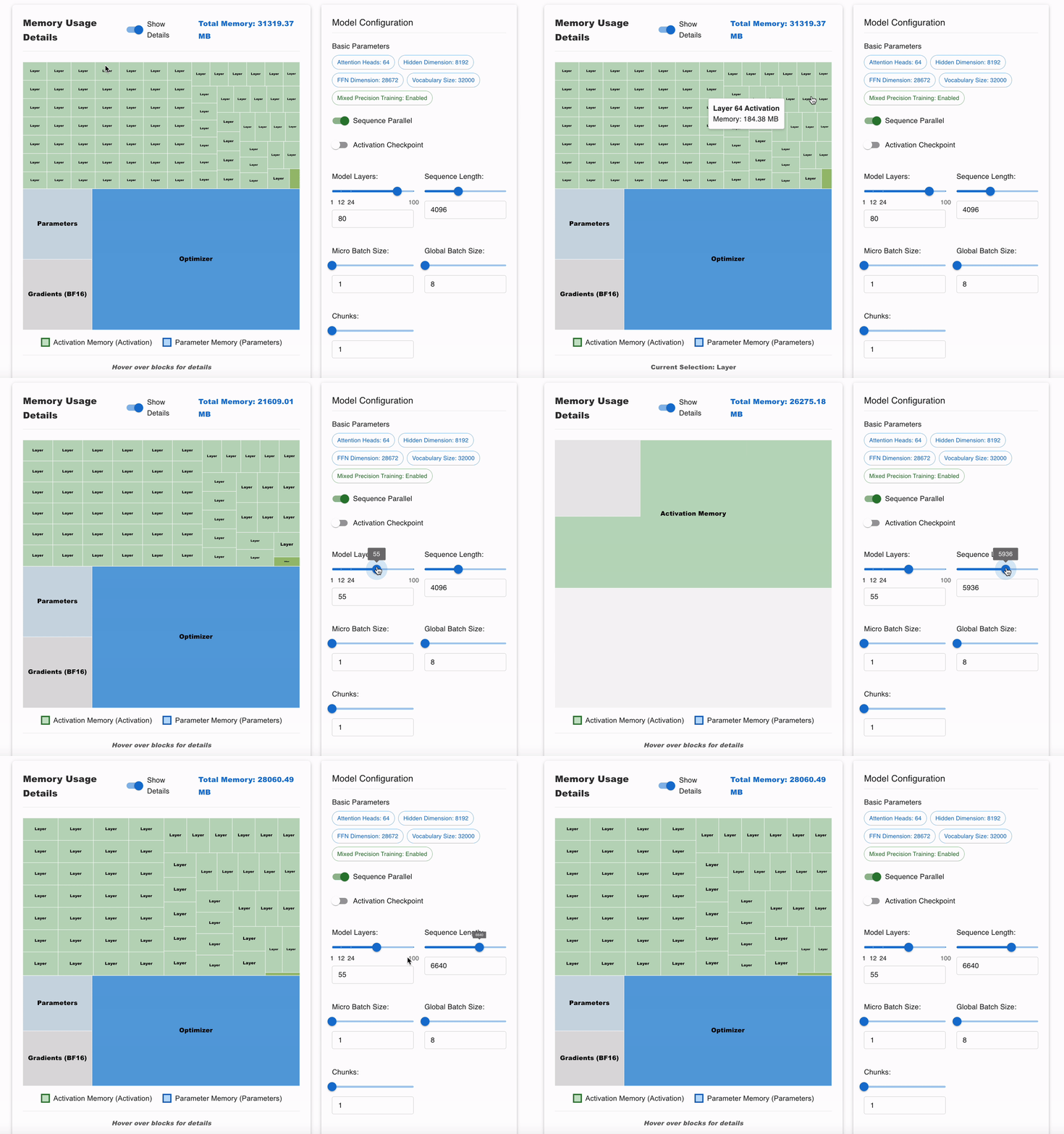
Galvatron Memory Visualizer is an interactive tool for analyzing and visualizing memory usage in large language models. Based on the Galvatron memory cost model, this tool provides users with intuitive visual representations of memory allocation for different model configurations and distributed training strategies.
Key Features
Interactive Memory Visualization: View memory allocation with interactive treemap visualization
Memory Distribution Analysis: Analyze memory usage by category with bar charts and proportion views
Distributed Training Strategies: Configure tensor parallelism, pipeline parallelism, and other distribution strategies
Real-time Memory Estimation: Get instant memory usage feedback when changing parameters
Bilingual Support: Full Chinese and English interface support
Configuration Upload: Import Galvatron configuration files for precise memory analysis
Memory Categories
The visualizer analyzes and displays memory usage across several categories:
Activation Memory: Memory used for storing activations during the forward pass
Model States: Combined memory for parameters, gradients, and optimizer states
Parameter Memory: Memory used to store model parameters
Gradient Memory: Memory used for gradients during backpropagation
Optimizer Memory: Memory used by optimizer states
Gradient Accumulation: Memory used for gradient accumulation in multi-step updates
Installation
Online Usage
Visit Galvatron-Visualizer to use the online version.
Run Locally
Clone the repository
git clone https://github.com/PKU-DAIR/Hetu-Galvatron.git
cd Hetu-Galvatron
git checkout galvatron-visualizer
cd galvatron-visualizer
Install dependencies
npm installStart the development server
npm startOpen http://localhost:3000 to view the application
Usage
Select a Configuration: Choose a predefined model or upload a configuration file
Adjust Parameters: Modify model parameters in the config panel
View Memory Analysis: Observe memory allocation in the treemap visualization
Analyze Distributions: Use the bar chart and proportion views to understand memory usage patterns